** 오라클 설치 시 확인 할 점 **
1. 다운받은 소프트웨어 경로에 한글이 포함되어 있는지 확인한다.
2. 소프트웨어 경로를 드라이브 바로 하위에 위치하지말고 하위 폴더를 하나 생성해서 위치시킨다. ex) D:\oracle_db
3. setup파일은 반드시 관리자 권한으로 실행시킨다.
관리자 권한으로 실행시키지 않을 경우 54%에서 설치가 진행되지 않는 마법을 경험할 수 있다.
+ 삭제 할 때는 deinstall 파일을 관리자 권한으로 실행시켜서 삭제시킨다. (제어판에서 삭제하는 경우 완전히 삭제가 안된다고 함)
- OS에 맞는 설치 파일 다운로드
https://www.oracle.com/kr/downloads/
Oracle 소프트웨어 다운로드
클라우드 무료 체험과 소프트웨어 다운로드에서 Oracle의 애플리케이션, 미들웨어, 데이터베이스, Java, 개발자 도구를 확인해 보세요.
www.oracle.com
- 오라클 소프트웨어를 다운로드 받으려면 계정이 필요하다.
회사명이랑 직책을 작성하라고 하는데 학생의 경우는 학생 / 없음 / 개인번호로 입력하면 된다.

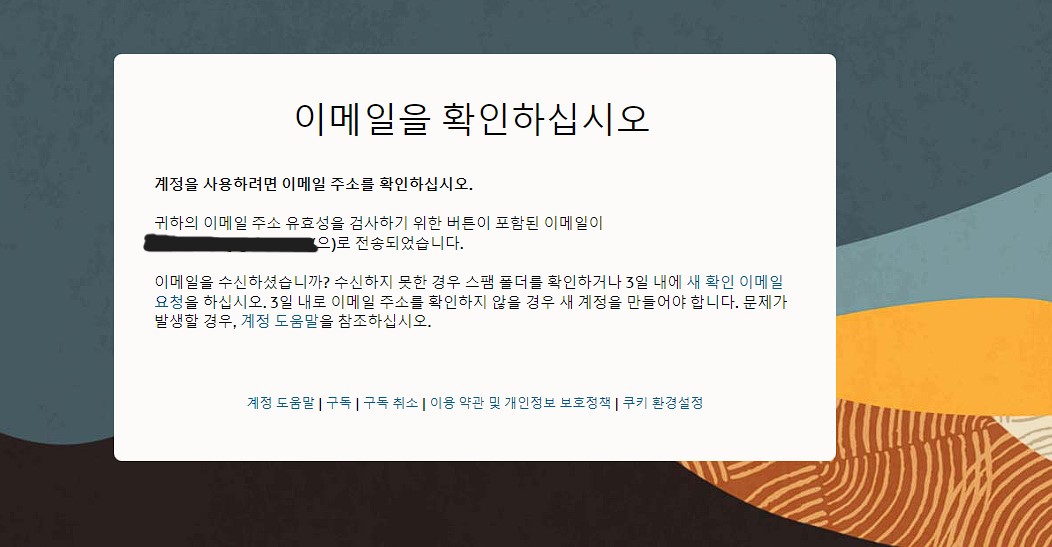
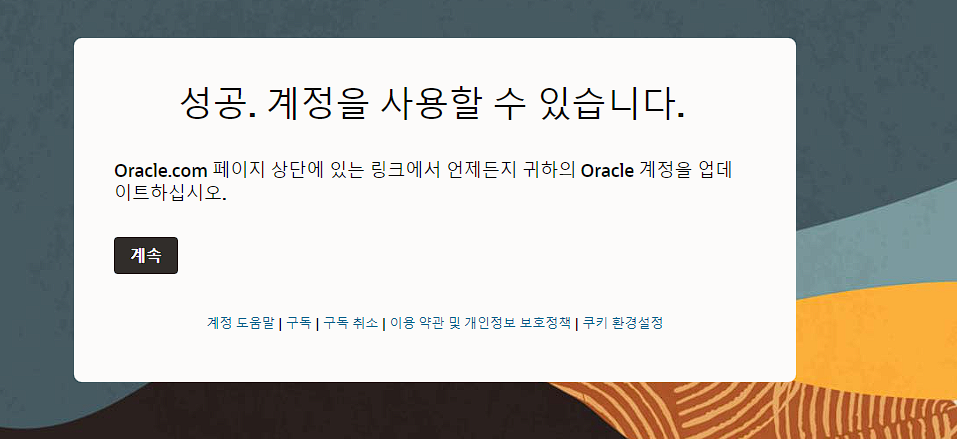
- 운영체제에 맞는 버전으로 다운 후 압축파일을 해제한 후 setup.exe 파일 실행.
로그인을 하지 않은 경우에는 로그인창 뜨는데 그 창에서 로그인을 하면 바로 다운로드가 진행된다.


- 오라클 설치 진행
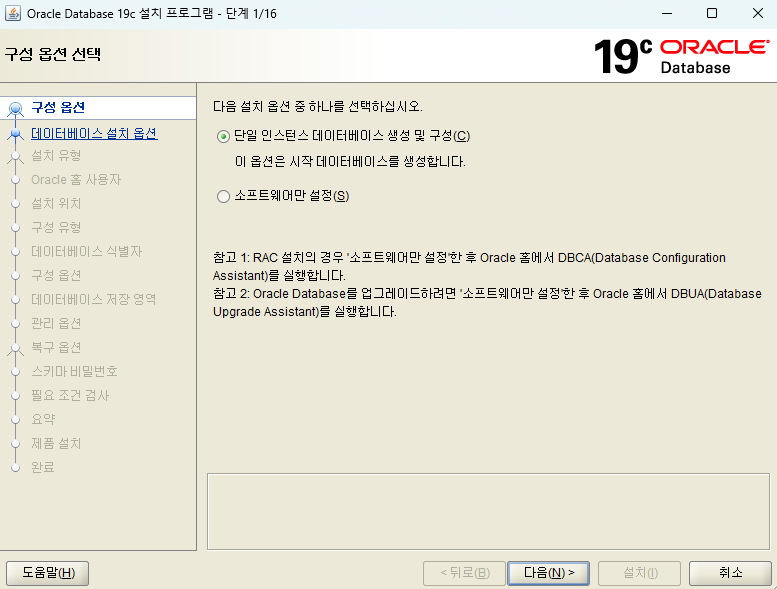


오라클 설치 경로는 압축을 푼 경로로 자동으로 지정됨!
설치 완료되면 PC의 환경변수에 지정한 경로로 세팅되기 때문에, 설치 후에 파일 이동은 X

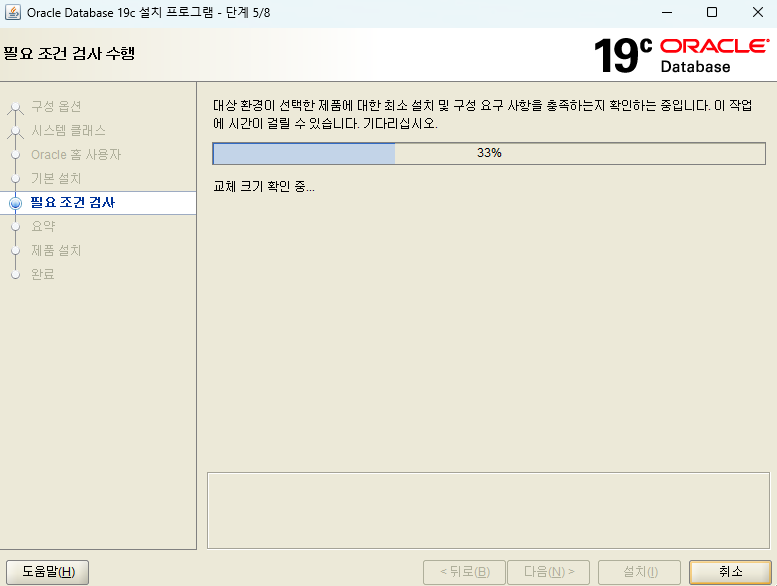


- 설치 오류
오라클 설치 진행 중 54%에서 멈춰서 진행이 되지 않는 문제가 있었다.
처음에는 설치하는데 시간이 조금 걸리겠지하고 기다렸는데 1시간이 지나도 멈춰서 진행이 되지 않아서 문제가 있구나 싶어서 검색을 해봤더니 관리자 권한으로 실행하지 않으면 멈춘다는 정보를 확인!
설치 진행 중이던 걸 취소하고 다시 재설치하려니
' database 소프트웨어 홈이 중앙 인벤토리에 이미 등록되어 있습니다' 라는 오류가 뜨면서 단일 데이터베이스 생성 및 구성 옵션으로 설치가 진행이 안됐다.
설치 도중에 오류가 발생해서 중단하고 재설치를 하는 경우에는 프로그램을 완전히 삭제한 후 진행해야 한다.
다운받은 오라클 소프트웨어 압축을 푼 경로로 이동을 해서 deinstall 폴더에서 deinstall 파일을 관리자 권한으로 실행해 주면 된다. 반드시 관리자 권한으로 실행할 것!


deinstall 파일을 실행하면 위와 같은 화면이 나오는데 선택사항은 공란으로 놓고 엔터로 넘어가다가 ASM | FS 데이터베이스에서 사용하는 저장 영역 유형을 ASM으로 입력 후 마지막에 계속하겠는지 묻는 선택지에서 y를 입력하면 삭제가 진행된다.
오라클 삭제 방법을 검색해보면서 알아본 정보로 삭제를 여러 번 시도했는데 데이터베이스 저장 영역 유형을 FS로 했을 경우에는 삭제 진행이 안됐었다. 리스너나 데이터베이스 고유 이름 등은 작성을 해도 안해도 동일하게 선택되었었다.
마지막 삭제 여부 선택지를 입력하기 전에 CHECK OPERATION SUMMARY에 디렉터리 위치나 이름 등을 확인할 수 있는데 그 때 삭제하려는 정보가 맞는지 확인하고 삭제를 진행하면 되는 듯 보인다.
삭제를 진행한 후에 다시 setup파일을 '관리자 권한'으로 실행한 후에 설치를 진행하니 정상적으로 설치가 완료되었다.
'DB' 카테고리의 다른 글
| 엔터티(Entity) (0) | 2024.04.03 |
|---|---|
| 데이터 모델링 (0) | 2024.04.03 |
| 인텔리제이에 mysql 연결하는 방법 (0) | 2023.08.10 |
| 인텔리제이에 DB 연결 (0) | 2023.08.10 |
| DB관리툴 - DBeaver 설치 및 mysql 연결 (0) | 2023.08.09 |